
个人网络管家

面向日常数字生活的安全隐私保护平台

快连VPN围绕安全上网、智能线路、公共 Wi-Fi 防护和多设备同步构建轻量化连接体验。无论是在家中、办公室还是外出使用公共网络,都可以通过清晰的线路选择与连接提醒,更有秩序地管理网络环境。
VPN 安全连接 公共网络防护 合理使用网络服务
安全上网 智能线路 隐私守护 多设备同步
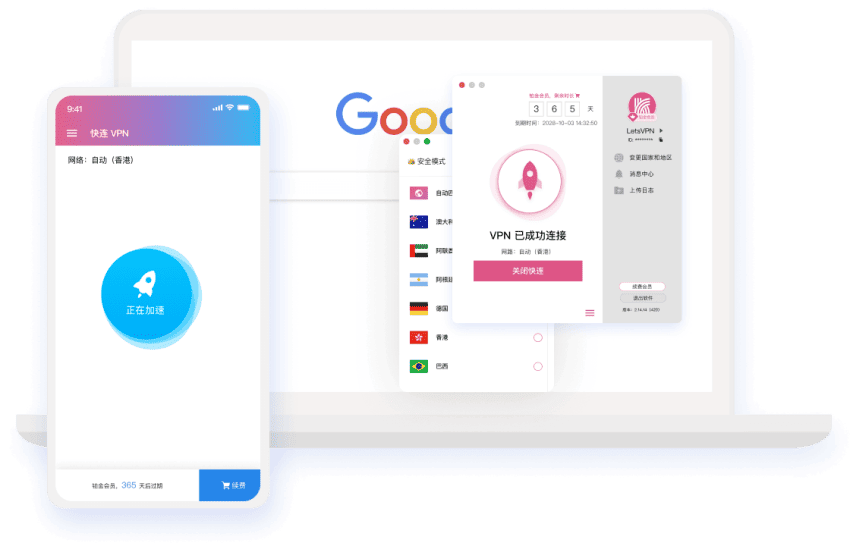
快连VPN App 安全连接界面
连接状态清晰可见 线路、网络环境与连接建议集中展示,便于用户做出选择。
日常使用场景

把常见网络需求整理成清晰入口

从公共网络连接、多设备日常使用到连接异常排查,快连VPN以场景化方式帮助用户快速找到适合的功能。

公共网络

公共网络连接

在咖啡店、酒店、机场等公共网络环境中,建议先确认网络来源,再开启安全连接,减少账号和个人信息暴露的风险。

查看防护说明
多设备

多设备日常使用

手机、平板、电脑可以根据使用场景完成安装和授权,让日常浏览、办公与学习保持更一致的连接体验。

了解多设备同步
诊断

连接异常排查

当出现速度波动、线路切换失败或连接中断时,可按检查本地网络、切换线路、确认系统权限的顺序排查。

进入网络诊断
功能中心

Bento 式功能入口,按使用需求快速进入

核心功能以安全连接、线路选择、隐私边界和帮助支持为主线,避免复杂堆叠,让用户更容易理解每项能力的适用场景。

安全上网

建立加密连接,提升公共网络环境下的连接安全

适合在不熟悉的网络环境中使用,连接前可根据网络情况选择合适线路与模式。

查看安全上网说明
智能线路

根据网络环境选择更合适的连接方式

体验会受到本地网络、节点距离和设备状态影响,建议按实际情况切换。

了解智能线路
公共 Wi-Fi

公共 Wi-Fi 防护

提醒用户确认网络来源,保护账号密码与个人信息。

查看安全建议
隐私守护

以数据边界为核心的隐私说明

隐私守护用于减少不必要的数据暴露,具体范围以隐私策略和服务规则为准。

查看隐私守护
多设备同步

覆盖常见设备场景

手机、平板、电脑可按系统环境完成安装、授权和连接设置。

查看设备说明
网络诊断

排查连接问题

从本地网络、线路状态、系统权限三个方向进行基础排查。

查看连接帮助
账号安全

保护账号与设备

使用强密码、确认来源、管理设备授权,减少不必要的安全风险。

了解账号安全
帮助中心

安装与常见问题

提供下载、安装、基础设置和连接问题的操作说明。

进入帮助中心
安全上网

在复杂网络环境中建立更清晰的安全连接

快连VPN通过加密连接帮助用户提升公共网络环境下的数据传输安全。连接前,用户可以查看线路状态、网络模式和基础提示,再根据当前网络质量做出选择。

  • 适合公共网络、临时办公和移动设备连接场景。
  • 连接体验与本地网络、线路距离、设备状态有关。
  • 建议遵守所在地法律法规,合理使用网络服务。
查看 安全上网说明
安全上网连接界面
智能线路

根据网络环境选择更合适的连接方式

智能线路关注连接稳定性、延迟表现和设备当前状态。不同地区、不同运营商和不同时段的网络表现可能存在差异,快连VPN提供清晰的线路切换建议,帮助用户逐步找到适合自己的连接方式。

  • 按当前网络环境选择线路,不夸大速度表现。
  • 速度波动时可先切换线路,再检查本地网络。
  • 不承诺访问特定平台或特定内容。
查看线路切换建议
智能线路选择展示
公共 Wi-Fi 防护

外出连接公共网络时,多一步确认更安心

公共 Wi-Fi 环境中,用户应注意网络来源、账号密码和个人信息保护。快连VPN提供安全连接入口与基础提醒,帮助用户降低在不熟悉网络中暴露敏感信息的风险。

公共 Wi-Fi 防护说明

公共网络

连接前确认网络名称和来源,避免在可疑网络中输入敏感信息。

查看说明

账号保护

使用强密码并定期检查设备授权,减少账号被误用的可能。

查看建议

连接确认

开启连接后关注状态提示,遇到异常可进入网络诊断逐项排查。

开始排查
隐私守护

围绕数据边界与个人信息保护提供清晰说明

隐私守护并不是夸张承诺,而是通过明确的信息收集范围、使用目的和安全边界,帮助用户理解服务如何处理必要数据。用户也应避免在不可信环境中主动提交敏感信息。

隐私说明

说明服务运行所需的信息类别和使用目的。

数据边界

明确哪些信息与连接体验、账号安全和基础服务相关。

服务规则

重要范围以隐私策略页面展示的内容为准。

查看隐私策略
隐私守护与数据边界
多设备同步

适合手机、平板、电脑等常见设备场景

多设备同步关注的是一致的连接体验和清晰的设备管理。不同系统环境需要完成相应安装、授权和基础设置,用户可根据设备用途选择常用线路。

  • 手机适合移动网络和公共网络场景。
  • 平板适合学习、阅读和轻办公场景。
  • 电脑适合办公、资料处理和长时间连接场景。
查看手机端使用指南
多设备同步展示
网络诊断

连接异常时,按步骤定位常见原因

网络诊断用于连接失败、速度波动、线路切换异常等场景。用户可以先确认本地网络是否稳定,再尝试切换线路、检查系统权限和重启连接。

检查本地网络

确认当前 Wi-Fi 或移动网络可正常使用。

切换智能线路

选择延迟更低或更适合当前环境的线路。

确认系统权限

检查 VPN 配置、网络权限和系统提示。

查看帮助中心

按连接问题说明继续排查常见误区。

查看网络排查建议
网络诊断与线路状态
账号安全与设备管理
账号安全

从密码、来源和设备管理开始保护账号

账号安全需要用户与服务共同配合。建议使用强密码、确认客户端来源、留意异常提醒,并定期检查自己常用设备的授权状态。

  • 避免重复使用弱密码。
  • 请勿安装不明来源客户端。
  • 管理常用设备和系统权限。
  • 在公共网络中谨慎输入敏感信息。
查看账号安全建议
新手使用路径

从安装到诊断,按步骤完成基础设置

1

下载并安装客户端

确认来源后获取客户端,并按系统提示完成安装。

安装注意事项
2

打开 App 并完成基础设置

根据页面提示完成必要授权和基础连接配置。

安全上网说明
3

选择合适的智能线路

结合网络环境、延迟和稳定性选择线路。

智能线路说明
4

开启 VPN 安全连接

查看连接状态,确认当前线路与网络模式。

连接说明
5

根据网络环境切换线路

速度波动时可尝试切换线路或更换网络。

线路切换建议
6

使用网络诊断排查问题

遇到连接异常时,按诊断路径逐项确认。

网络诊断
连接安全提醒

常见风险与建议操作

以下提醒帮助用户在日常网络环境中保持良好习惯,语气克制,重点关注可执行的操作建议。

公共 Wi-Fi 风险

公共网络来源复杂,连接前应确认网络名称。

建议操作:开启安全连接并谨慎输入敏感信息。 相关说明

不明来源安装包

来源不清的客户端可能影响设备安全。

建议操作:确认下载来源和文件信息。 相关说明

账户密码泄露

重复密码和简单密码会增加账号风险。

建议操作:使用强密码并定期检查设备。 相关说明

弱密码问题

过短或常见组合容易被他人猜测。

建议操作:使用更长且不重复的密码。 相关说明

异常连接环境

陌生网络、异常弹窗或重复掉线需要留意。

建议操作:切换网络并检查连接状态。 相关说明

线路切换失败

线路状态可能受当前网络波动影响。

建议操作:稍后重试或选择其他线路。 相关说明

系统权限未开启

必要权限未完成会影响连接建立。

建议操作:检查系统网络配置和授权提示。 相关说明

网络波动导致连接中断

本地网络质量会影响连接体验。

建议操作:切换网络或进入排查流程。 相关说明
FAQ 摘要

常见问题快速了解

VPN 是什么?

VPN 用于在设备与网络之间建立加密连接,帮助提升公共网络环境下的数据传输安全。

智能线路有什么作用?

智能线路用于根据当前网络环境选择更合适的连接方式,实际体验会受本地网络和设备状态影响。

公共 Wi-Fi 环境需要注意什么?

建议确认网络来源,不在可疑网络中输入敏感信息,并使用强密码保护账号。

连接失败时怎么办?

可以先检查本地网络,再切换线路、确认系统权限,并查看连接帮助页面。

开始管理你的日常网络连接

下载快连VPN,按场景选择安全连接、智能线路、隐私守护和网络诊断能力,让数字生活更有秩序。

立即下载